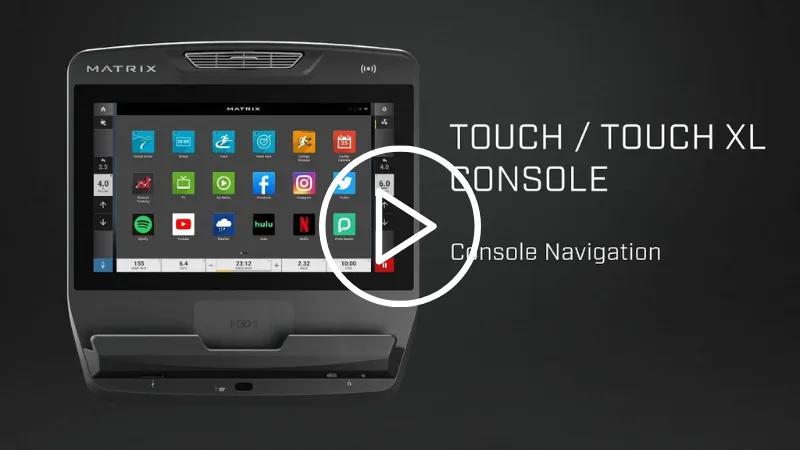
Touch/Touch XL: navigazione nella console


SBLOCCARE TUTTO IL POTENZIALE DELLA VOSTRA ATTREZZATURA CARDIO
L'attrezzatura cardio può fare molto di più che contare chilometri e calorie. Può offrire esperienze eccezionali ai vostri soci, massimizzando il vostro investimento. Questa serie di articoli e video vi fornirà le migliori pratiche per sfruttare tutta la potenza delle console cardio Matrix e degli strumenti digitali del nostro ecosistema Connected Solutions.
In questo articolo scoprirete come accedere e navigare nelle Impostazioni macchina, sfruttare gli strumenti digitali connessi e applicare le best practice che migliorano gli allenamenti, semplificano le operazioni e massimizzano il ROI.
Grazie a una guida pratica, passo dopo passo, adattata alle console Touch e Touch XL, scoprirete come creare esperienze coinvolgenti e di marca che mantengono i membri motivati, e che tornano per averne ancora.
ACCESSO ALLE IMPOSTAZIONI DELLA MACCHINA
Tutto ciò che serve per personalizzare le console Touch/Touch XL si trova nelle Impostazioni macchina.
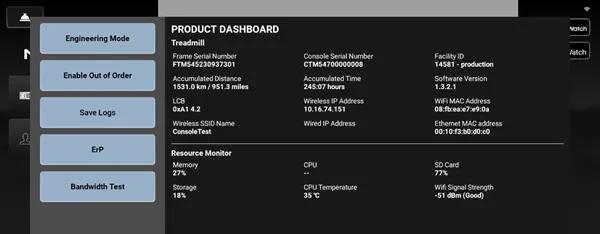
- Tenere premuto il logo Matrix (o personalizzato) per cinque secondi per visualizzare il cruscotto del prodotto.
- Premere il pulsante "Modalità di progettazione".
- Digitare "3001" sulla tastiera per accedere al menu Impostazioni macchina.

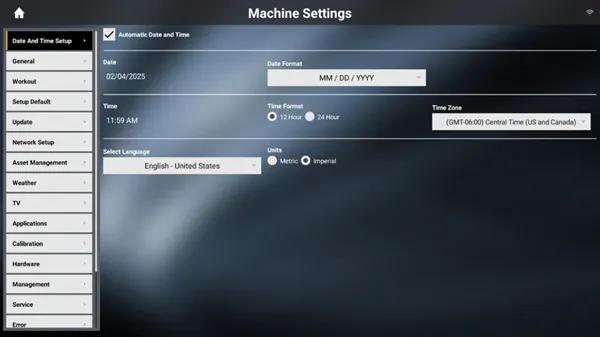
MENU IMPOSTAZIONI MACCHINA
IMPOSTAZIONE DATA E ORA: consente di regolare la data e l'ora, nonché la lingua e le unità di misura.
GENERALE: visualizzare i dettagli dell'apparecchiatura, compresi il numero di serie e l'ID impianto; controllare le versioni di software, firmware e app; ripristinare le impostazioni di fabbrica e altro ancora.
ALLENAMENTO: Personalizzare le impostazioni predefinite dell'allenamento, come la velocità, l'inclinazione, il tempo, gli allenamenti in primo piano e altro ancora.
SETUP DEFAULT: regola le impostazioni predefinite dell'esercitatore. Il profilo predefinito per l'apparecchiatura cardio Matrix è un uomo di 30 anni, con un peso di 68 kg e un'altezza di 178 cm.
AGGIORNARE: aggiornare il software, sia per verificare la disponibilità di aggiornamenti, sia per installarlo da USB se l'apparecchiatura non è connessa a Internet.
IMPOSTAZIONE DI RETE: aggiorna o ripristina qualsiasi impostazione di connettività.
GESTIONE DELLE RISORSE: Contiene tutte le personalizzazioni che la struttura può applicare alla console, comprese le impostazioni di visualizzazione, i loghi e le opzioni di login disponibili.
METEO: visualizza la posizione attuale, in base alla posizione memorizzata o all'indirizzo IP se non è stata impostata una posizione. Cambiare il pin della mappa per ottenere le informazioni più precise.
TV: Regola le impostazioni del televisore.
APPLICAZIONI: Visualizza una griglia delle applicazioni disponibili che può essere riordinata e regolata. Se il pulsante di un'applicazione è scuro con un lucchetto, significa che è bloccato e non può essere spostato.
CALIBRAZIONE: regola le impostazioni di calibrazione dei treadmill e degli Ascent Trainer.
HARDWARE: aggiornare le impostazioni come la luminosità, il volume, la funzionalità della ventola, l'illuminazione a LED personalizzata e altro ancora.
GESTIONE: Esportazione delle impostazioni, tramite la rete collegata o tramite USB.
SERVIZIO: Genera una voce di servizio dalle voci di servizio elencate in un registro conservato sulla macchina.
ERRORE: Elenca i codici di errore riscontrati dalla console, la prima e l'ultima occorrenza del codice di errore e il numero di volte in cui si è verificato.
ANALISI: Visualizza le informazioni analitiche sulla console.
CARATTERISTICHE SPERIMENTALI:
Queste impostazioni possono cambiare frequentemente e vengono utilizzate per testare e mettere a punto nuove funzionalità. L'attivazione di una di queste opzioni può influire sulla stabilità del sistema e sulla privacy dell'utente. Si consiglia di disattivare queste funzioni prima di utilizzare l'apparecchiatura.
BEST PRACTICES E RACCOMANDAZIONI
L'installatore imposterà l'apparecchiatura con i dati dell'impianto e programmerà le impostazioni predefinite per renderla operativa. Vi consigliamo di personalizzarlo oltre le impostazioni predefinite per offrire ai vostri soci un'esperienza di esercizio davvero indimenticabile. Questo include:
Migliorare gli allenamenti dei soci
- Trasformate gli allenamenti in esperienze coinvolgenti che motivano e coinvolgono gli utenti. La nostra guida "Esperienze coinvolgenti per l'utente" contiene consigli pratici per personalizzare la console e aiuta a conoscere meglio le caratteristiche e le funzioni.
Marchio e messaggi personalizzati
- Aggiungete schermate, loghi e messaggi personalizzati attraverso la gestione delle risorse. Per istruzioni in merito, visitate il nostro "Istruzioni su come personalizzare".
Nomi coerenti e chiari delle apparecchiature
- Per garantire un funzionamento regolare e una rapida identificazione, assegnate nomi chiari e coerenti alle vostre apparecchiature sia in Asset Management che fisicamente sulle apparecchiature (o su una mappa della struttura). Un sistema di denominazione ben definito aiuta a localizzare e rintracciare rapidamente le apparecchiature senza confusione. Scegliete la struttura di denominazione più adatta al vostro ambiente, come le etichette di sezione in stile ristorante, i riferimenti alla posizione o la semplice numerazione sequenziale. La chiave è la coerenza: utilizzate la stessa convenzione di denominazione ovunque appaia. Questa pratica migliora la comunicazione e riduce i tempi di inattività.
Impostazioni predefinite più intelligenti
- Regolare le impostazioni predefinite dell'apparecchiatura in modo che corrispondano ai dati demografici dell'utente. L'utente predefinito determina i risultati dei test di fitness e del dispendio calorico e molto altro ancora, quindi è importante avere un utente più preciso per i dati demografici della struttura. La regolazione si trova in Impostazioni macchina alla voce "Impostazioni predefinite".
Per altre istruzioni video sulle operazioni della console, visitate la nostra playlist su YouTube: